1)a.page setup pada micrsoft word

Pengaturan Halaman atau yang sering dikenal dengan Page Setup adalah tahapan yang sangat penting dalam pengerjaan sebuah dokumen Word. Pengaturan tersebut tentunya bertujuan agar dapat menghasilkan bentuk halaman yang rapih, sistematis, mudah diatur/diedit dan ketika diprint/cetak dapat menghasilkan dokumen cetak yang sesuai dengan harapan.
Pada saat ini apabila kita berbicara tentang bisa atau tidaknya seseorang bekerja dengan komputer khususnya bekerja yang berhubungan dengan aplikasi dokumen office, maka hampir dapat dipastikan bahwa persentasenya sangatlah tinggi. Akan tetapi apabila kita berbicara tentang seberapa dalam kemampuannya menggunakan aplikasi office tersebut, maka jawabannya sangatlah sedikit orang yang mampu menguasai aplikasi office dengan baik bahkan untuk sebuah aplikasi Microsoft Word yang sudah sangat populer sekalipun.
Pembahasan tentang Page Setup kali ini, mudah-mudahan dapat membantu warga TerampilOffice untuk dapat meningkatkan kemampuan diri dalam menggunakan aplikasi pengolah kata Microsoft Word.
Pada Microsoft Word 2010 dan keluarganya (Microsoft Word 2007, 2013, 2016), pengaturan halaman dilakukan dengan memanfaatkan Kotak Dialog Page Setup.
#Kotak Dialog Page Setup
Langkah untuk membuka kotak dialog Page setup dapat dilakukan dengan memilih salah satudari cara-cara berikut:
- Klik panah kecil (Dialog Box) di pojok kanan bawah pada Group Page Setup yang ada pada Ribbon tab Page Layout

- Gunakan perpaduan tombol keyboard dengan menekan tombol Alt, kemudian tombol P, kemudian tombol S dan P (Alt -> P -> SP)
Berikut tampilan jendela (dialog box) Page Setup.

Setelah dialog box Page Setup terbuka, maka di dalamnya terdapat 3 tab (Margin, Paper dan Layout).
b.Tab Margin

Group Margin

Group Orientation

Group Pages

Dalam group Pages tersedia pilihan Multiple pages silahkan atur sesuai kebutuhan. Apakah pilih Normal (halaman biasa), Mirror margin (halaman seperti cermin), 2 pages per sheet (dua halaman dalam satu lembar) ataukah memilih Book fold (halaman untuk buku yang dilipat).
C.Tab Paper

Dalam tab ini terdapat group Paper size, group Paper source, dan tombol Print Options.
Group Paper size

Dalam group ini kita dapat mengatur jenis atau ukuran kertas yang akan digunakan. Hampir sama dengan group Margin pengaturan kertas dapat dilakukan dengan memanfaatkan tombol popup ataupun tombol updown dan bisa juga dengan mengetik langsung berapa ukuran kertas yang diinginkan.
Group Paper source

Tombol Print Options

3. mengedit teks pada ms.word,memilih karakter,kata,baris dan paragraf,menghapus karakter,menggunakan perintah copy,cut dan paste, menggunakan perintah undo dan redo
A. Fungsi fitur Copy
Copy atau yang dalam bahasa indonesianya salin ialah digunakan untuk menjiplak sebuah kata, tabel, paragraf, gambar, dan object lainnya dalam bentuk apa pun.
Langkah – langkah yang mampu anda lakukan untuk mengkopy ialah sebagai berikut:
1. Pertama tentukan kata, kalimat ataupun objek lainnya yang akan diCopy
2. Selanjutya Pilih menu Home =>Clipboard => Copy pada menu Ribbon.
3. Kemudian tekan kombinasi tombol CTRL+C pada keyboard.
4. Lalu klik kanan pada objek yang akan di-copy lalu pilih/klik menu Copy.
Hasil dari perintah Copy tersebut mampu di gunakan untuk sebanyak – banyaknya tanpa ada batas ke document lain “unlimitid”.
B. Fungsi fitur Cut
Cut digunakan untuk menghapus kata, paragraf, kelompok kata, tabel, gambar, dan object apapun dan objek tersebut akan dipindahkan ke daerah lain.
Langkah – langkah yang mampu anda lakukan untuk mengCut ialah sebagai berikut :
1. Pertama pilih kata atau kalimat ataupun objek lainnya yang ingin anda Cut
2. Setelah itu Pilih menu Home => Clipboard => Cut pada menu Ribbon.
3. Lalu tekanlah kombinasi antara tombol CTRL + X pada keyboard.
4. Klik kanan pada objek yang akan di-Cut lalu pilih/klik menu Cut.
C. Fungsi fitur Paste
Paste ialah menu yang digunakan untuk menempelkan kata, paragraf, kelompok kata, tabel, gambar, dan object apapun yang sebelumnya telah di Copy atau di Cut.
Langkah – langkah untuk memPaste ialah sebagai berikut :
1. Pertama letakkan kesor ditempat dimana, kalimat ataupun objek lainnya akan diletakkan atau dipastekan.
2. Setelah itu Pilih menu Home => Clipboard => Paste pada menu Ribbon.
3. Atau mampu juga dengan menekan kombinasi tombol CTRL + V pada keyboard.
4. Dan yang terakhir dengan Klik kanan pada objek yang akan di-Paste lalu pilih/ klik menu Paste.
D. Fungsi fitur Redo
Redo ialah kebalikan dari undo atau cara untuk mengulang perintah yang sudah dibatalan sebelumnya.
Langkah – langkah untuk mengRedo sebuah perintah
1. Menekan kunci kombinasi Ctrl+Y pada keyboard.
2. Di sebelah kanan toolbar undo terdapat icon redo
E. Fungsi fitur Undo
Undo ialah menu yang berisi perintah untuk membatalkan suatu perintah yang sudah dilakukan sebelumnya.
Langkah – langkah untuk melaksanakan Undo ialah sebagai berikut
1. Dengan menekan kombinasi Ctrl + Z pada keyboard.
2. Pada menu toolbar terdapat icon Undo yang digambarkan dengan rotasi 90 derajat ke kiri.
4. menggunakan penomeran dan penandaan pada ms.word,fasilitas bullet, fasilitas numbering
Pengertian Bullets and Numbering
Bullets and Numbering merupakan fasilitas yang disediakan oleh program Microsoft Word. Gunanya untuk membuat daftar, baik itu berupa nomor maupun berupa symbol. Bullets adalah tanda yang dipakai untuk memberikan gambar atau lambing tertentu pada daftar tulisan yang terdapat dalam satu alinea (paragraph).
Numbering adalah tanda berupa angka yang diberikan pada daftar tulisan yang terdapat dalam satu alinea.
Untukmengaktifkan Bullets and Numbering bisa dijumpai di tab menu home dengan tanda symbol sendiri - sendiri menurut kelompoknya, misalnya bullet, numbering.
Menggunakan Bullets and Numbering
Cara menggunakan bullets and numbering akan saya jelaskan di bawah ini.1. Bullets: Untuk membuat penomoran berbentuk symbol atau gambar

- Blok atau tandai bagian naskah yang ingin dibuat Bullets.
- Klik tab Home kemudian klik icon bullet
- Untuk memilih jenis bullet klik tanda panah ke bawah, klik bullet yang anda harapkan.
- Selain itu juga bisa memilih alternatif Bulleted yang lain dengan mengklik Define New Bullet.
- Klik Character, lalu pilih jenis Bulleted yang Anda inginkan.
- Setelah selesai klik OK
2. Numbered: untuk membuat penomoran berbentuk angka atau alfabet

- Blok atau tandai bagian naskah yang ingin dibuat numbered.
- Klik tab Home klik icon numbered
- Untuk memilih jenis bullet angka, klik tanda panah ke bawah, klik bullet angka yang anda harapkan.
- Selain itu juga bisa memilih alternatif Bulleted angka yang lain dengan mengklik Define New Number Format.
- Klik Character, lalu pilih jenis Bulleted angka yang Anda inginkan.
- Klik OK
5. menggunakan tabel ms.word
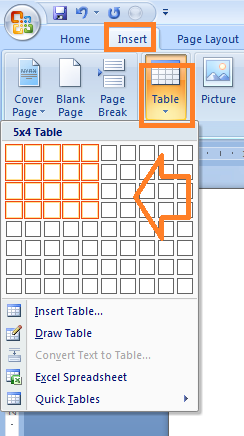
- Tekan enter kemudian klik menu ribbon Insert – Table kemudian gerakkan kursor sesuai dengan jumlah kolom dan baris yang Anda butuhkan.
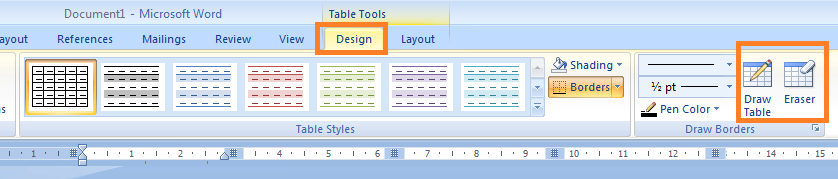
- Sekarang tabel Anda seharusnya sudah tampil di bawah judul dokumen. Perhatikan, setiap kali Anda mengklik area tabel maka ribbon akan berubah secara otomatis ke area Design seperti yang saya tunjukkan di gambar ini. Di menu ribbon Design inilah Anda dapat mengubah bentuk, warna, termasuk menghapus dan menggambar tabel baru.
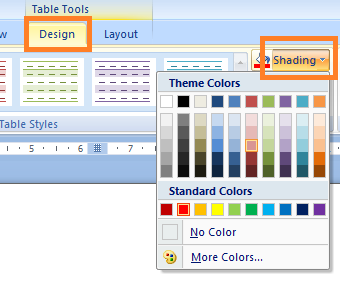
- Kita coba ya, misalnya memberi warna pada baris atau kolom tertentu. Tandai dahulu kolom atau baris yang hendak diberi warna. Kemudian dengan posisi masih di menu Design Anda klik Shading dan pilih warna sesuai selera.
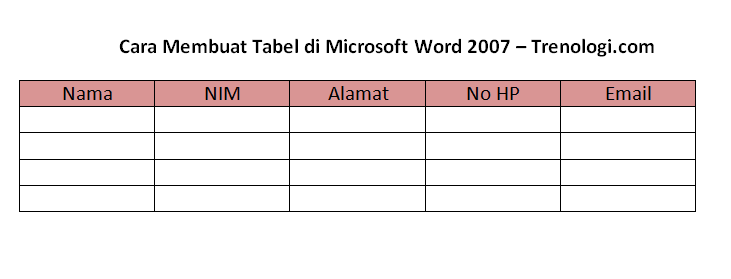
- Hasilnya seperti ini. Anda dapat mencoba beberapa menu yang ada agar makin paham dan mahir.
- Kemudian jika karena suatu sebab tiba-tiba tabel menjadi tidak rapi seperti ini, bagaimana solusinya?
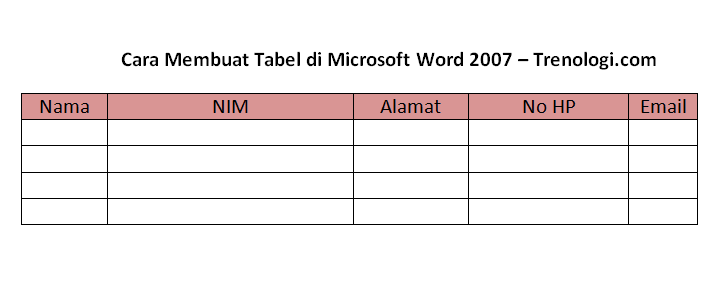
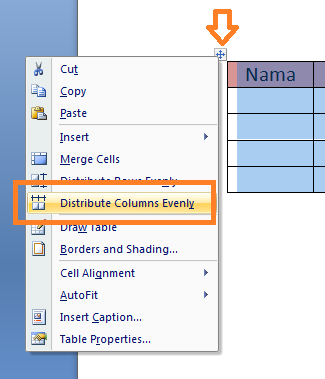
- Mudah sekali, arahkan kursor ke sudut paling kiri Anda sampai ada tanda plus seperti gambar di bawah ini. Kemudian klik kanan dan temukan menu Distribute Columns Evenly dan lihat hasilnya. Tabel akan kembali rata dan rapi.
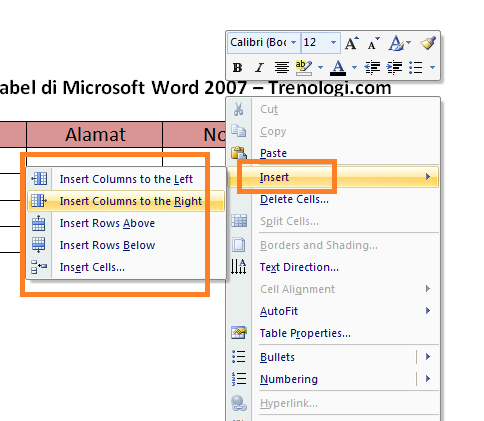
- Lalu bagaimana jika ingin menambah kolom baru? Itu juga sangat mungkin dilakukan. Letakkan kursor di sisi paling kanan atau di posisi yang ingin Anda tambahkan kolom baru. Boleh di awal atau di tengah. Kemudian klik kanan – Insert dan klik Insert Columns to the Right atau pilih menu lain sesuai orientasi yang Anda inginkan. Opsi untuk penambahan kolom di sebelah kanan, jika ingin menambah di sebelah kiri Anda bisa memilih Insert Columns to the left. Sedangkan untuk menambah baris silahkan pilih Insert Rows Above (atas) atau Insert Rows Below (bawah).
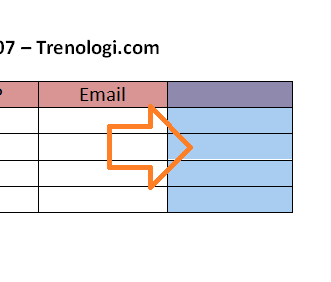
- Kolom baru berhasil ditambahkan.
6. menyisipkan objek pada ms.word, menyisipkan gambar, menyisipkan objek autushapes, menyisipkan simbol, menyisipkan diagram,menyisipkan wordart, menyisipkan nomer halaman,menyisipkan header dan footer, menyidipksn background dan watermark,menyisipkan border, shading dan drop caps.

1. Menyisipkan Gambar, gambar juga bisa dimasukan ke dokumen dapat berupa foto kita atau clipt art yang sudah ada di ms. word. sebagai contoh berikut ini dari clip art. kl!k menu insert kemudian clip art , pada bagian search for dapat memilih kategori , untuk menyisipkan gambar kl!k gambar yang di ingin.
2. menyisipkan symbol, simbol c, r dalam kurung atau tm dan lain2 dapat kita masukan caranya di menu insert pilih simbol kemudian pilih more simbols.
2. menyisipkan symbol, simbol c, r dalam kurung atau tm dan lain2 dapat kita masukan caranya di menu insert pilih simbol kemudian pilih more simbols.
3. menyisipkan autoshape, adalah objek dengan bentuk tertentu seperti panah, segi empat lingkaran dsb. caranya dimenu insert pilih shapes kemudian pilih bentuk objeknya.
4. Menyisipkan Grafik, di microrosoftword pilih insert kemudian chart dan pilih grafik yang di inginkan kemudian ok
4. Menyisipkan Grafik, di microrosoftword pilih insert kemudian chart dan pilih grafik yang di inginkan kemudian ok
5. menyisipkan diagram , untuk menyisipkannya caranya dimenu insert pilih smart art kemidian pilih organization chart dan ok.
6. meyisipkan nomor halaman, dimenu insert pilih page number dan pilih letak nomor halaman sesuai keinginan.
7. menyisipkan header dan footer. fasilitas header footer digunakan untuk membuat catatan kaki, penomoran halaman dan lainnya, di menu insert pilih header atau footer masukan text atau angka terserah.
6. meyisipkan nomor halaman, dimenu insert pilih page number dan pilih letak nomor halaman sesuai keinginan.
7. menyisipkan header dan footer. fasilitas header footer digunakan untuk membuat catatan kaki, penomoran halaman dan lainnya, di menu insert pilih header atau footer masukan text atau angka terserah.
8. menyisipkan tanggal/jam pembuatan dukumen. dimenu insert pilih quick parts kemudian kl!k field pada kategori pilih date and time
9. menyisipkan backround /watermak. jika dikehendaki dalam membuat dokumen perlu backround atau cap redup transparan caranya kl!k menu page layouts pilg watermark dan pilih custom watermark.
9. menyisipkan backround /watermak. jika dikehendaki dalam membuat dokumen perlu backround atau cap redup transparan caranya kl!k menu page layouts pilg watermark dan pilih custom watermark.
7. membuat kolom pada ms.word, membuat daftar isi pada mw.word
Masukkan Daftar Isi ke Dokumen
Seperti yang sudah disebutkan sebelumnya, Word menggunakan heading di dokumen Anda untuk membangun daftar isi otomatis yang bisa di update langsung saat Anda mengubah heading text, sequence, atau level.
- Klik dimana Anda ingin memasukkan daftar isi Anda
- Klik References > Table of Contents , kemudian pilih salah satu style dari list Automatic Table of Contents yang tersedia.
Dengan Microsoft Word, Anda juga bisa memformat atau mengkostumisasi daftar isi. Anda bisa mengubah font, jumlah heading level yang digunakan, dan memilih apakah Anda ingin menggunakan titik-titik di antara judul bab dan nomor halaman.
Mengaktfikan hyperlinks hanya dengan satu klik
Di Microsoft Word, hyperlink juga dibuat yang menghubungkan judul dalam daftar isi ke judul dalam dokumen Anda. Untuk mengikuti link, tahan saja tombol Ctrl dan klik pada judul dalam daftar isi.
Jika menekan Ctrl tampak seperti langkah ekstra dan merepotkan, Anda bisa membuatnya sehingga Anda bisa mengikuti link hanya dengan sekali klik.
- Klik File > Options .
- Di kotak dialog Word Options , klik Advanced .
- Di bawah Editing options , batalkan pilihan Use CTRL + Click to follow hyperlink.
Ubah atau tambahkan level dalam daftar isi
Jika Anda ingin mengubah level entry daftar isi individu, ubah level judul teks itu di dokumen Anda.
Untuk mengubah jumlah level yang ditampilkan dalam daftar isi Anda adalah mengganti tabel yang ada dengan yang berisi level yang Anda inginkan. Cara yang lebih pendek namun lebih teknis untuk melakukannya adalah dengan mengedit informasi field code.
Ubah level entry judul pada Daftar Isi
Untuk mengubah level entry dalam daftar isi Anda, cukup ubah level judul teks itu di dokumen Anda.
- Klik judul yang ingin Anda ubah.
- Pada tab Home , di grup Styles , klik judul yang Anda inginkan.
- Pada tab References , klik Update Table .
- Klik Update entire table , dan kemudian klik OK .
Ganti daftar isi
Klik References > Table of Contents > Custom Table of Contents
Pada kotak dialog Table of Contents , dalam daftar Show levels , pilih jumlah level yang Anda inginkan, dan kemudian klik OK.
Misalnya, jika Anda mengklik 2, maka semua teks dengan gaya Heading 1 atau gaya Heading 2 yang diterapkan akan ditampilkan di daftar isi.
Bila ditanya apakah ingin mengganti daftar isi yang ada, klik Yes .
- Edit informasi field code
Word menyisipkan field secara otomatis saat Anda menggunakan perintah tertentu. Misalnya, ketika Anda menambahkan nomor halaman, Word memasukkan Page field. Saat Anda membuat daftar isi, Word memasukkan TOC field.
Anda dapat mengedit informasi kode lapangan dengan cepat mengubah jumlah level yang ditunjukkan di TOC Anda.
Klik di daftar isi Anda, lalu tekan Alt + F9. Informasi field code akan muncul di antara kurung kurawal.
Ubah angka dalam tanda petik. Misalnya, jika Anda ingin hanya menampilkan dua level, ubah “1-3” menjadi “1-2”.
Tekan Alt + F9 untuk menampilkan daftar isi lagi.
Perbarui daftar isi untuk melihat perubahan Anda ( References > Update Table ).
8. mencetak pada ms.word
- Buka lembar kerja ms word yang akan dicetak
- Selanjutnya klik office button pada pada bagian pojok kiri atas sehingga akan muncul popup menu, kemudian pilih pint. atau untuk cara lebih cepat klik CTRL + P untuk mencetak dokumen.

- Langkah selanjutnya akan muncul jendela print. Pada jendela ini akan ada beberapa pilihan dan konfigurasi yang harus dilakukan sebelum mencetak dokumen.

- pada pilihan printer name : terdapat pilihan printer yang akan digunakan untuk mencetak lembar kerja, pada pilihan ini sesuaikan dengan printer yang sedang anda gunakan dan sedang menancap pada komputer anda.
- Page range adalah pilihan untuk mencetak dokumen yang meliputi: all yang artinya jika kita memilih pilihan ini maka semua dokumen yang ada pada lembar kerja akan dicetak secara keseluruhan. Current page yaitu pilihan dimana kita akan mencetak dokumen yang kita pilih saja, artinya dokumen yang dicetak adalah dokumen dimana pointer mouse diletakkan. Pages berfungsi untuk mencetak dokumen sesuai dengan halaman yang dipilih.
- Selanjutnya ada pilihan copies, pada menu ini adalah pengaturan untuk mengatur jumlah copian yang akan dicetak.
- Selanjtnya klik OK


~mengevaluasi paragraph deskripsi,argumentasi,naratif
6.Motherboard
~pengertian,fungsi,dan jenis-jenis motherboard
7.karasteristik media penyimpanan
~macam-macam media penyimpanan
8.Langkah-langkah mematikan dan menghidupkan computer
~langkah-langkah menginstal window
6.Motherboard
~pengertian,fungsi,dan jenis-jenis motherboard
7.karasteristik media penyimpanan
~macam-macam media penyimpanan
8.Langkah-langkah mematikan dan menghidupkan computer
~langkah-langkah menginstal window

Tidak ada komentar:
Posting Komentar