Operasi Dasar Ms. Word
Membuat, Menyimpan, Menutup dan Membuka Dokumen di Microsoft Word
A. Membuat Dokumen Baru
Untuk membuat dokumen baru, dapat dilakukan dengan cara berikut:
- Klik menu Office Button > New sehingga muncul jendela Task Pane yang menampilkan bagian New Document.
- Setelah itu, pilihlah Blank Document untuk membuat dokumen. (Dapat juga memilih salah satu dokumen template untuk membuat dokumen baru berdasarkan template yang telah disediakan.) dan klik create
- Di dalam Menu Insert juga terdapat tombol Blank page

Sebelum memulai dokumen, sebaiknya atur properti terlebih dahulu. Pengaturan properti mempengaruhi hasil cetakan. Pengaturan properti dapat dilakukan dengan menggunakan perintah Menu Page LayOut > Page Setup sehingga muncul kotak dialog Page Setup (lihat gambar dibawah). Kotak dialog ini terdiri dari tiga bagian, yaitu Margins, Paper, dan Layout.

keterangan :
Margins : untuk menentukan batas atas (Top), kiri (Left), kanan (Right), dan bawah (Bottom) dokumen, dan ada juga orientasi kertas. Gambar 6 menunjukkan margin halaman.
Paper Size : untuk menentukan ukuran kertas yang akan digunakan dengan memilih opsinya pada menu drop-down. Jika menginginkan unkuran kertas sendiri, dapat diisi nilainya secara langsung pada kotak Width dan Height.
Margins : untuk menentukan batas atas (Top), kiri (Left), kanan (Right), dan bawah (Bottom) dokumen, dan ada juga orientasi kertas. Gambar 6 menunjukkan margin halaman.
Paper Size : untuk menentukan ukuran kertas yang akan digunakan dengan memilih opsinya pada menu drop-down. Jika menginginkan unkuran kertas sendiri, dapat diisi nilainya secara langsung pada kotak Width dan Height.
Secara default, satuan yang digunakan pada ruler maupun margin adalah inchi. Untuk mengubahnya ke centimeter, klik menu Tools > Options sehingga muncul kotak dialog Options (Gambar dibawah). Pilih tab General. Pada bagian Measurements Units, gantilah satuan ke Centimeters.

B. Menyimpan Dokumen
Nah Untuk menyimpan dokumen baru,secara default nama dokumen yang dibuat akan berurutan, yaitu Document 1, Document 2, Document 3, dan seterusnya. Cara untuk menyimpan dokumen adalah sebagai berikut:
1. Klik menu File -> Save atau File -> Save As sehingga muncul kotak dialog Save As berikut.
1. Klik menu File -> Save atau File -> Save As sehingga muncul kotak dialog Save As berikut.

2. Di dalam kotak dialog tersebut, lakukan pengaturan sebagai berikut:
- Save in: tentukan lokasi folder tempat dokumen akan disimpan.
- File name: ketikkan nama untuk identifikasi dokumen.
- Save as type: type dokumen, gunakan default yang diberikan, yaitu Word Document.
- Klik tab Save untuk menyimpan dokumen tersebut.
- Untuk menyimpan dokumen lama yang telah diedit, klik menu Office Button -> Save. Apabila dokumen tersebut hendak disimpan dengan nama yang berbeda, klik Office button -> Save As sehingga caranya sama seperti menyimpan dokumen baru. Apabila dalam menyimpan dokumen, nama yang digunakan sama dengan nama yang sudah ada di dalam folder, maka kotak konfirmasi seperti ini :

• Replace exiting file: menimpa file yang sudah ada dengan dokumen baru.
• Save change with a different name: menyimpan dokumen baru dengan nama lain.
• Merge into exiting file: menggabungkan perubahan yang dilakukan kedalam file yang sudah ada.
• Save change with a different name: menyimpan dokumen baru dengan nama lain.
• Merge into exiting file: menggabungkan perubahan yang dilakukan kedalam file yang sudah ada.
C. Menutup Dokumen
Setelah selesai mengedit dokumen dan memastikan sudah menyimpannya, ada beberapa cara untuk menutup dokumen, yaitu:
• Klik menu Office button -> Close.
• Klik tombol Close Window yang terdapat di dalam Title Bar.
• Klik menu Office button -> Close.
• Klik tombol Close Window yang terdapat di dalam Title Bar.
D. Membuka Dokumen
Dokumen yang telah disimpan dapat dibuka dengan salah satu cara berikut:
• Klik menu Office Button -> Open.
• Klik tombol Open yang terdapat di dalam Tool Bar.
kemudian pilih file dokumen yang hendak dibuka.
• Klik menu Office Button -> Open.
• Klik tombol Open yang terdapat di dalam Tool Bar.
kemudian pilih file dokumen yang hendak dibuka.
Agar file-file dokumen tertata rapi, hendaknya file disimpan di dalam folder sesuai kategori, ini juga dapat membantu saat hendak membuka file yang telah tersimpan. Untuk membuat folder, lihat kotak dialog gambar 10, bedanya hanya klik kanan pada mouse lalu pilih New -> Folder.
A. Cara Membuka Microsoft Word
Berikut 3 cara membuka aplikasi Microsoft Word,
1. Membuka Microsoft Word 2007, 2010, dan 2013 di Windows XP dan 7
- Klik menu START
- Pilih All Program
- Kemudian pilih Microsoft Office
- Pilih Microsoft Office Word 2007
- Maka jendela Microsoft Word akan terbuka.
2. Membuka Microsoft Word 2016 di Windows 8 dan 10
- Klik menu START
- Pilih All Apps
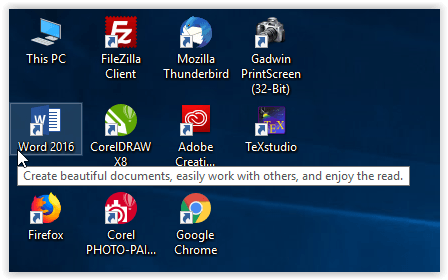
- Pilih Word 2016
- Maka jendela Microsoft Word akan terbuka.
Berikut ilustrasinya,

3. Membuka Microsoft Word Melalui Shortcut di Desktop
Kita dapat melakukan klik dua kali (double clicks) pada shortcut Microsoft Word yang telah ada di desktop untuk mempercepat membuka aplikasi Microsoft Word.
B. Cara Membuat Dokumen Baru pada Microsoft Word
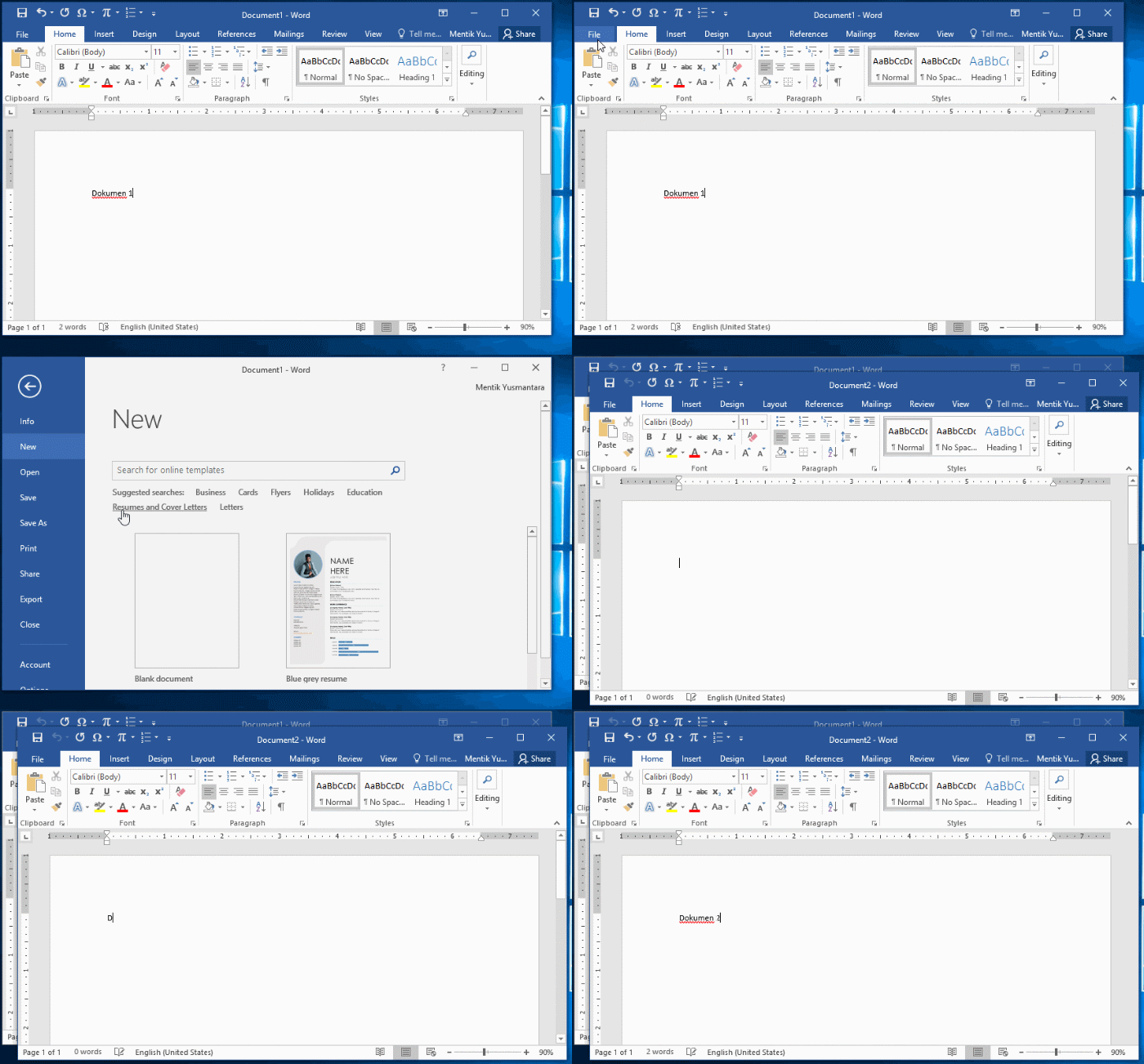
Saat kita membuka aplikasi Microsoft Word, kita secara bersamaan telah membuat dokumen baru yang berjudul “Document1”. Jika kita ingin membuat dokumen baru lagi dapat menggunakan langkah berikut,
- Klik Ribbon File
- Pilih New
- Pilih Blank Document
- Maka akan dibuat dokumen baru berikutnya.
Berikut ilustrasinya,
Shortcut Membuat Dokumen Baru Microsoft Word
Kita dapat menggunakan shortcut keyboard CTRL + N untuk membuat dokumen baru pada Microsoft Word.
C. Membuka Dokumen yang telah tersimpan ( OPEN )
Untuk membuka dokumen Microsoft word yang ada dalam komputer/ flasdisk ataupun telah di simpan sebelumnya. maka langkah-langkahnya adalah:
- Klik Office Botton
- Klik Open, maka akan muncul jendela Open
- Pada jendela Open, Pilih lokasi direktori dimana dokumen disimpan, misal : di Mydocument
- Pilih dokumen yang akan dibuka ( pada contoh: radjawali hotspot.doc)
- klik tombol Open.

Keterangan:
Look In : Berfungsi untuk menentukan direktori dimana dokumen disimpan.
File Name : Nama dokumen yang di buka
File Type : jenis dokumen yang support dengan Ms. Word 2007
TIPS - TRIK
1. Manfaatkan Recent Document
untuk membuka dokumen secara cepat, kita dapat memanfaatkan fasilitas
Recent Document. iInihanya berlaku untuk dokumen yang pernah dibuka
sebelumnya.
Daftar file yang pernah dibuka akan ditaampilkan pada recent document

2. Gunakan tombol Alternatif
Seperti Membuat dokumen baru pada Ms. Word 2007, untuk membuka dokumen pun
ada tombol alternatifnya, yaitu: Ctrl + O
D. Cara Menyimpan dan Menutup Dokumen
Menyimpan Dokumen
Untuk menyimpan dokumen baru, secara default nama dokumen yang dibuat akan
berurutan, yaitu Document 1, Document 2, Document 3, dan seterusnya.
berurutan, yaitu Document 1, Document 2, Document 3, dan seterusnya.
Cara untuk menyimpan dokumen adalah sebagai berikut:
1. Klik Office Button>Save atau Office Button>Save As sehingga muncul
kotak dialog Save As
2. Di dalam kotak dialog tersebut, lakukan pengaturan sebagai berikut:
• Save in: tentukan lokasi folder tempat dokumen akan disimpan.
• File name: ketikkan nama untuk identifikasi dokumen.
• Save as type: type dokumen, gunakan default yang diberikan, yaitu
Word Document.
• Klik tab Save untuk menyimpan dokumen tersebut.
Untuk menyimpan dokumen lama yang telah diedit, klik Office Button>Save.
Apabila dokumen tersebut hendak disimpan dengan nama yang berbeda, klik
Office Button>Save As sehingga caranya sama seperti menyimpan dokumen
baru. Apabila dalam menyimpan dokumen, nama yang digunakan sama dengan
nama yang sudah ada di dalam folder
1. Klik Office Button>Save atau Office Button>Save As sehingga muncul
kotak dialog Save As
2. Di dalam kotak dialog tersebut, lakukan pengaturan sebagai berikut:
• Save in: tentukan lokasi folder tempat dokumen akan disimpan.
• File name: ketikkan nama untuk identifikasi dokumen.
• Save as type: type dokumen, gunakan default yang diberikan, yaitu
Word Document.
• Klik tab Save untuk menyimpan dokumen tersebut.
Untuk menyimpan dokumen lama yang telah diedit, klik Office Button>Save.
Apabila dokumen tersebut hendak disimpan dengan nama yang berbeda, klik
Office Button>Save As sehingga caranya sama seperti menyimpan dokumen
baru. Apabila dalam menyimpan dokumen, nama yang digunakan sama dengan
nama yang sudah ada di dalam folder
Cara menutup dokumen, yaitu:
• Klik Office Button>Close.
• Klik tombol Close Window yang terdapat dalam Title Bar.
Dokumen yang telah disimpan dapat dibuka dengan salah satu cara berikut:
• Klik Office Button>Open.
• Klik tombol Open yang terdapat di dalam Quick Access Toolbar.
Sehingga muncul kotak dialog Open, kemudian pilih file
dokumen yang hendak dibuka
D. Menutup Jendela Microsoft Word
Kegiatan yang paling terakhir dalam proses pengolahan file dokumen adalah mengakhiri kegiatan tersebut dengan keluar dari jendela Microsoft Word, kita dapat mengakhirinya dengan menggunakan langkah berikut :

a. Pastikan dokumen telah tersimpan, pilih menu File,
b. Klik Exit, maka jendela Microsoft Word akan tertutup.
c. Selain dengan menu File, menutup jendela Microsoft Word juga dapat dilakuk an dengan mengklik tombol X yang terletak di pokok kanan atas dari jendela Microsoft Word.

a. Pastikan dokumen telah tersimpan, pilih menu File,
b. Klik Exit, maka jendela Microsoft Word akan tertutup.
c. Selain dengan menu File, menutup jendela Microsoft Word juga dapat dilakuk an dengan mengklik tombol X yang terletak di pokok kanan atas dari jendela Microsoft Word.
Page setup pada ms word
Langkah-langkah Pengaturan Page Setup
1. Klik menu page layout 2. Kemudian pilih margins3. Lalu pilih dan klik custom margins
 4. Lalu akan ada tampilan menu page setup
 5. Isilah sesuai aturan atau sesuai keinginan kita, kemudian klik OK untuk menutup menu page setup.
Mengatur Perataan Horizontal
Pada Microsoft Word 2007, 2010 dan versi setelahnya untuk mengatur perataan horizontal pada suatu paragraf dapat dilakukan dengan menggunakan icon icon yang ada di Group dalam Ribbon Tab/Menu Bar yang sedang aktif, yaitu dengan cara mengklik icon sesuai dengan perataan horizontal yang ingin dipilih.
Beberapa Perataan Horizontal pada suatu paragraf yang dapat dipilih adalah sebagai berikut:
- Align Text Left, berfungsi untuk membuat paragraf rata kiri

- Center, berfungsi untuk membuat perataan poros tengah pada paragraf

- Align Text Right, untuk membuat paragraf rata kanan

- Justify, untuk membuat paragraf rata kanan kiri.
Icon-icon tersebut terdapat pada Tab Home tepatnya pada Group Paragraph.
Perataan horizontal pada Microsoft Word juga dapat diatur menggunakan perpaduan tombol keyboard dengan menekan tombol Ctrl dan L (untuk Aligh Text Left), Ctrl dan E (untuk Center), Ctrl dan R (untuk Align Text Right) serta Ctrl dan J (untuk Justify).Mengatur Indentas
Indentasi adalah pergeseran teks sebuah paragraf dari margin kiri atau margin kanan. Terdapat beberapa macam indentasi paragraf sebagai berikut:- Firs Line Indent, digunakan untuk membuat paragraf alinea.
- Hanging Indent, digunakan untuk membuat paragraf gantung.
- Left Indent, digunakan untuk membuat bagian kiri paragraf menjorok ke dalam.
- Right Indent, digunakan untuk membuat bagian kanan paragraf menjorok ke dalam.
Pada Microsoft Word 2010 pengaturan indentasi dapat dilakukan dengan cara mengatur besar indentasi di kotak dialog paragraph. Langkah-langkah untuk melakukannya adalah sebagai berikut:- Pilihlah paragraf yang akan diatur indentasinya. Cara termudah memilih paragraf adalah dengan meletakkan cursor di area paragraf yang akan diatur indentasinya.

- Dari Tab Home klik Dialog Box yang ada pada Group Paragraph

- Pada jendela Dialog Box yang tampil klik tab Indents and Spacing

- Pada bagian Indentation, di kotak up-down Left. Tentukan jarak indentasi kiri paragraf dan pada kotak up-down Right tentukanlah jarak indentasi kanan paragraf.

- Di kotak pilihan Special pilihlah indentasi baris yang diinginkan (Firs line atau Hanging) dan kotak pilihan By tentukan besar indentasinya.

- Setelah pengaturan indentasi selesai kemudian klik tombol OK.

Selain menggunakan kotak dialog Paragraph, indentasi juga dapat diatur dengan cara menggeser batas indentasi yang terdapat di mistar (Ruler). Mengatur indentasi dengan menggunakan batas indentasi pada mistar dapat dilakukan dengan cara memilih paragraph, kemudian menggeser batas indentasi sesuai dengan indentasi yang diinginkan.Kita juga dapat mengatur indentasi paragraf dengan memilih paragraf dan mengklik icon Decrease Indent yang terdapat di Group Paragraph untuk mengurangi besar indentasi paragraf atau mengklik tombol Increase Indent untuk memperbesar indentasi paragraf.
 Decrease Indent dan Increase Indent juga dapat dijalankan dengan menggunakan perpaduan tombol keyboard, tekan Shift dan huruf M untuk Decrease Indent dan tekan Ctrl dan huruf Muntuk Increase Indent.
Mengatur Spasi Paragraf
Dalam bahasan ini terdapat 2 macam spasi yang akan dibahas: pertama spasi atau jarak antar paragraf, kedua adalah spasi baris yaitu jarak antar baris yang bisa disesuaikan dengan kebutuhan. Pengaturan spasi antar paragraf ataupun spasi antar baris dalam Microsoft Word dapat dilakukan dengan langkah-langkah sebagai berikut:- Bloklah paragraf-paragraf yang akan diatur spasinya.

- Pada tab Home di group Paragraph klik Dialog Box.

- Klik tab Indent and Spacing.
- Di bagian Spacing, pada kotak Before, pilih atau masukan jarak antara paragraf sebelumnya dengan paragraf yang dipilih.
- Pada kotak After pilih atau masukan jarak antara paragraf yang dipilih dengan paragraf sesudahnya.
 Langkah ini digunakan untuk mengatur spasi antar paragraf.
- Pada kotak pilihan Line spacing pilihlah spasi baris yang akan diterapkan. Langkah ini digunakan apabila ingin menggunakan spasi baris yang ada di didaftar pilih Line spacing.
- Sedangkan apabila ingin menerapkan spasi baris yang tidak ada di daftar pilih atau ingin mengisikan langsung jarak spasi baris, maka pada kotak At isikan jarak spasi baris yang diinginkan.
 Langkah ini digunakan untuk mengatur spasi antar baris.
- Klik tombol OK bila pengaturan spasi sudah sesuai dengan yang diharapkan.
Pengaturan spasi paragraf juga dapat diatur dengan memanfaatkan ikon Line and Paragraph Spacing yang ada pada group Paragraph. Selain kedua cara tersebut di atas, pengaturan spasi paragraf juga dapat dapat diatur dengan lebih cepat dengan memanfaatkan perpaduan tombol keyboard. Pada pengaturan spasi baris tekan tombol Ctrl dan 1 (untuk baris dengan 1 spasi), tekan tombol Ctrl dan 5 (untuk 1,5 spasi), tekan tombol Ctrl dan 2 (untuk 2 spasi). Sedangkan untuk spasi antar paragraf dapat dilakukan dengan cara menekan tombol Ctrl dan ) (tutup kurung) untuk Before atau memberikan jarak suatu paragraf dengan paragraf sebelumnya sebesar 12 pt.
- Cara Mengatur Tabulasi (TAB STOP) Pada Microsoft Word - Bekerja dengan tabulasi (tab stop) dalam Word, sama halnya seperti kalian mengetik pada mesi tik. Saat kalian menekan tombol Tab, kursor akan melompat ke tab stop berikutnya. Jarak antar tab satu dengan tab yang lainnya adalah 1.27 cm atau 0.5 inchi dari batas kiri.Untuk mengatur letak tabulasi ada 2 (dua) cara yang kalian gunakan yaitu :(1) Menggunakan Kotak Dialog :
- Klik tab Page Layout
- Pada kelompok Paragraph, klik tombol panah kecil di pojok kanan, hingga muncul seperti gambar dibawah ini.
- Klik tombol Tabs, sehingga muncul kotak dialog Tabs.

- Atau klik dua kali pada horizontal ruler, hingga muncul kotak dialog Tabs.
- Pada kotak isian Tab stop position, ketikkan angka posisi dimana kalian akan meletakkan tabulasi
- Pada bagian Alignment, pilih :
- Left, untuk tab stop rata kiri.- Center, untuk tab stop rata di tengah- Right, untuk stop rata kanan- Decimal, untuk stop rata pada titik decimal- Bar, untuk pembuatan garis tegak- Pada bagian Leader, beri tanda atau klik salah satu tombol pilihan untuk mengisi tempat kosong sebelah kiri tab stop
- Pilih tombol Set
- Untuk mengatur tab stop lainnya, ulangi langkah e. sampai h.
- Klik OK
Contoh ketiklah data berikut ini, dan tentukan tab stopnya :- Kolom pertama dengan tab stop kanan pada posisi 0 cm
- Kolom kedua, dengan tab stop kiri pada posisi 1 cm
- Kolom Ketiga, dengan tab stop di tengah pada posisi 5 cm
- Kolom keempat, dengan tab stop desimal pada posisi 10 cm
(2) Menggunakan Horizontal Ruler (Garis Mistar)Selain menggunakan menu atau kotak dialog untuk mengatur tabulasi, kalian dapat juga melakukan dengan menggunakan Horizontal Ruler (Garis Mistar).Caranya adalah :- Pilih terlebih dahulu benttuk tab stop yang diinginkan, misal(Right Tab).
- Lalu klik pada garis mistar, mistar di angka 1, sehingga tampak tanda
. A. Fungsi fitur CopyCopy atau yang dalam bahasa indonesianya salin ialah digunakan untuk menjiplak sebuah kata, tabel, paragraf, gambar, dan object lainnya dalam bentuk apa pun.Langkah – langkah yang mampu anda lakukan untuk mengkopy ialah sebagai berikut:1. Pertama tentukan kata, kalimat ataupun objek lainnya yang akan diCopy2. Selanjutya Pilih menu Home =>Clipboard => Copy pada menu Ribbon.3. Kemudian tekan kombinasi tombol CTRL+C pada keyboard.4. Lalu klik kanan pada objek yang akan di-copy lalu pilih/klik menu Copy.Hasil dari perintah Copy tersebut mampu di gunakan untuk sebanyak – banyaknya tanpa ada batas ke document lain “unlimitid”.B. Fungsi fitur CutCut digunakan untuk menghapus kata, paragraf, kelompok kata, tabel, gambar, dan object apapun dan objek tersebut akan dipindahkan ke daerah lain.Langkah – langkah yang mampu anda lakukan untuk mengCut ialah sebagai berikut :1. Pertama pilih kata atau kalimat ataupun objek lainnya yang ingin anda Cut2. Setelah itu Pilih menu Home => Clipboard => Cut pada menu Ribbon.3. Lalu tekanlah kombinasi antara tombol CTRL + X pada keyboard.4. Klik kanan pada objek yang akan di-Cut lalu pilih/klik menu Cut.C. Fungsi fitur PastePaste ialah menu yang digunakan untuk menempelkan kata, paragraf, kelompok kata, tabel, gambar, dan object apapun yang sebelumnya telah di Copy atau di Cut.Langkah – langkah untuk memPaste ialah sebagai berikut :1. Pertama letakkan kesor ditempat dimana, kalimat ataupun objek lainnya akan diletakkan atau dipastekan.2. Setelah itu Pilih menu Home => Clipboard => Paste pada menu Ribbon.3. Atau mampu juga dengan menekan kombinasi tombol CTRL + V pada keyboard.4. Dan yang terakhir dengan Klik kanan pada objek yang akan di-Paste lalu pilih/ klik menu Paste.D. Fungsi fitur RedoRedo ialah kebalikan dari undo atau cara untuk mengulang perintah yang sudah dibatalan sebelumnya.Langkah – langkah untuk mengRedo sebuah perintah1. Menekan kunci kombinasi Ctrl+Y pada keyboard.2. Di sebelah kanan toolbar undo terdapat icon redoE. Fungsi fitur UndoUndo ialah menu yang berisi perintah untuk membatalkan suatu perintah yang sudah dilakukan sebelumnya.Langkah – langkah untuk melaksanakan Undo ialah sebagai berikut1. Dengan menekan kombinasi Ctrl + Z pada keyboard.2. Pada menu toolbar terdapat icon Undo yang digambarkan dengan rotasi 90 derajat ke kiri.


Tidak ada komentar:
Posting Komentar